Обновление: 2025-12-16 Предварительный просмотр:322 Для:4G09 、4G06 、4G07 、4G03 Pro 、4G05 、4G08 、
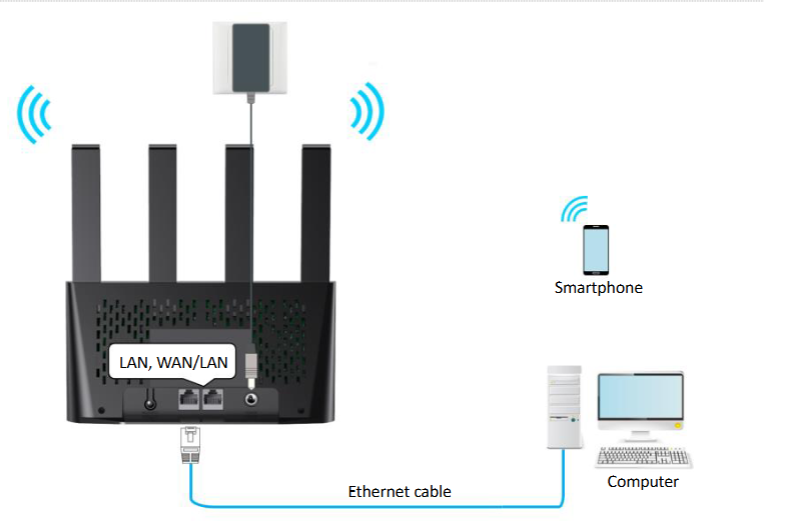
- Подключение оборудования: Подключите компьютер к порту LAN маршрутизатора с помощью сетевого кабеля (не используйте комбинированный порт WAN/LAN); либо подключите устройство к сети Wi-Fi по беспроводному каналу. Вставьте рабочую карту Nano SIM в маршрутизатор. Подготовьте дополнительный сетевой кабель для последующего подключения порта WAN/LAN к оптическому модему.
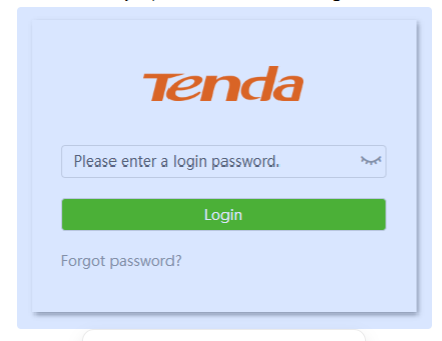
- В адресной строке браузера введите tendawifi.com (рекомендуемый вариант) или http://192.168.0.1, затем нажмите клавишу «Enter».

- В интерфейсе управления нажмите раздел «Настройки интернета».
- Прокрутите страницу вниз, чтобы найти пункт «Настройки автоматической переадресации (Failover)» — эта функция по умолчанию отключена.
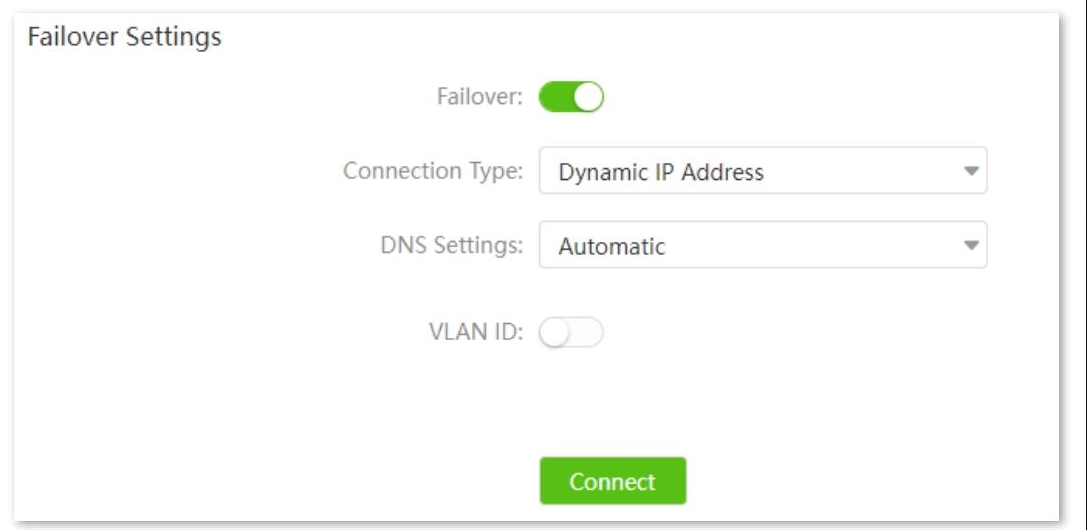
- Активация функции: Нажмите переключатель «Настройки автоматической переадресации (Failover)», чтобы изменить его статус с «Отключено» на «Включено».
- Выбор типа широкополосного доступа и заполнение параметров (согласно данным, предоставленным вашим интернет-провайдером):
- PPPoE: Введите имя пользователя и пароль, полученные от интернет-провайдера. DNS по умолчанию настроен в режиме автоматического получения; переключитесь на режим «Ручной ввод», если нужно указать DNS-серверы вручную. Для параметра VLAN ID уточните данные у провайдера и введите числовое значение в диапазоне от 1 до 4094.
- Динамический IP: Не требуется ввода имени пользователя и пароля. DNS по умолчанию работает в режиме автоматического получения. Заполните поле VLAN ID, если это требуется провайдером; оставьте поле пустым, если параметр не используется.
- Статический IP: Введите фиксированный IP-адрес, маску подсети и шлюз, предоставленные интернет-провайдером. Заполните адрес основного DNS-сервера (ввод дополнительного DNS-сервера является необязательным). Параметр VLAN ID заполняется по тому же принципу, что и для режима PPPoE.
- Нажмите кнопку «Подключить» в нижней части раздела «Настройки автоматической переадресации (Failover)», чтобы сохранить внесенные конфигурационные параметры.
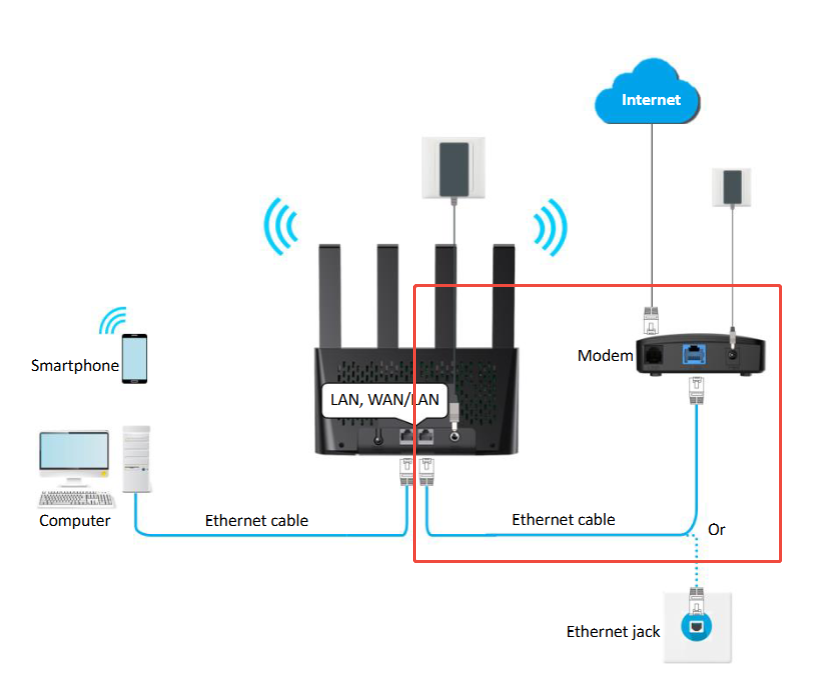
- Подключайте кабель только после завершения конфигурации параметров! Возьмите подготовленный сетевой кабель, подключите один его конец к порту WAN/LAN маршрутизатора, а другой — к порту LAN оптического модема, убедившись в надежности соединения.
- Вернитесь на главную страницу интерфейса управления и нажмите раздел «Статус интернета».
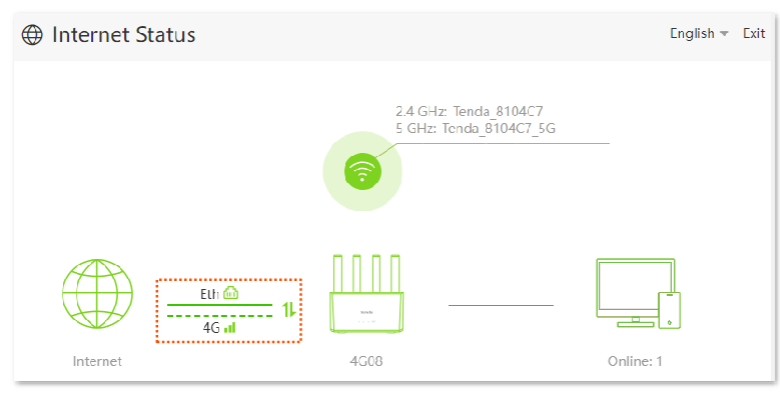
- Если в разделе отображаются два подключения — «Eth» (широкополосное проводное соединение) и «4G» (подключение через SIM-кartu) — без предупреждений типа «Сетевой кабель отключен» или «SIM-карта не вставлена», значит, конфигурация вступила в силу на первоначальном этапе.
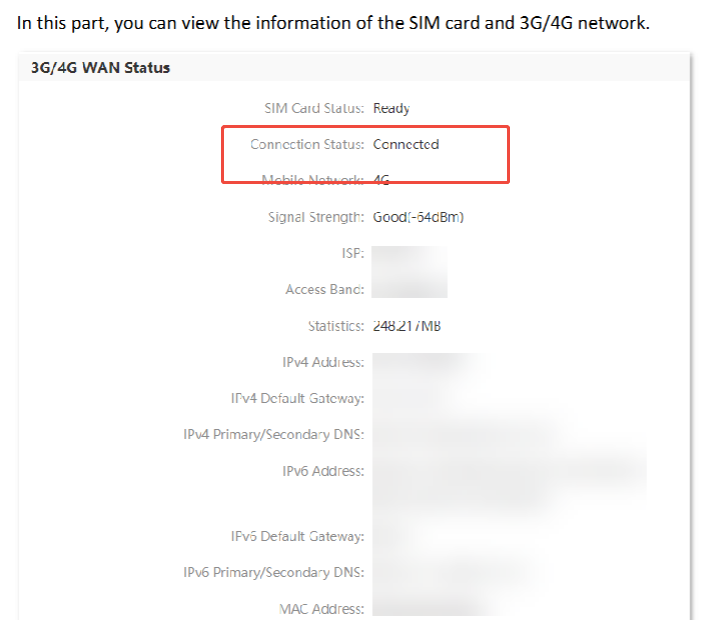
- Перейдите на страницу статуса WAN и убедитесь, что параметр «Статус подключения» для обеих секций — «3G/4G WAN» и «Ethernet WAN» — имеет значение «Подключено». Если это так, настройка выполнена успешно.
- Войдите в интерфейс управления маршрутизатором и перейдите в раздел «Статус интернета».
- Нажмите на вариант «Eth» (широкополосное проводное соединение) или «4G» (беспроводная сеть 4G), чтобы выполнить переключение между сетями. После переключения на странице автоматически обновятся данные о текущей сети, скорости соединения, IP-адресе и других параметрах.
Полезен ли этот документ?